Crea tu primer servidor en Ascense, paso a paso
Desde tu cuenta y el código del correo hasta elegir ubicación, entrar al panel y entender la vigencia del plan gratuito.
No necesitas empezar sabiendo administrar un servidor. Esta guía recorre el proceso de creación y las condiciones que conviene conocer antes de subir tu mundo o invitar a tu comunidad.
1. Crea tu cuenta e inicia sesión
Abre la página de Ascense y elige crear una cuenta. Utiliza un correo al que tengas acceso: lo necesitarás para confirmar tu registro y para recibir avisos del servicio. Si ya tienes una cuenta, inicia sesión con ella.
No compartas tu contraseña ni los códigos del correo. Para trabajar con amigos, utiliza los permisos de colaboradores del panel en lugar de compartir una cuenta.
2. Elige tu plan y una ubicación
Consulta los planes gratuitos y elige el que corresponda a tu proyecto. El formulario te permite indicar el nombre del servidor y seleccionar una ubicación: Miami o el centro de Estados Unidos. Si un nodo no tiene recursos disponibles, aparecerá sin stock.
La disponibilidad puede cambiar mientras completas el formulario. No elijas una ubicación por una latencia prometida: depende de tu conexión y de dónde se encuentren tus jugadores.
3. Confirma el correo y abre el panel
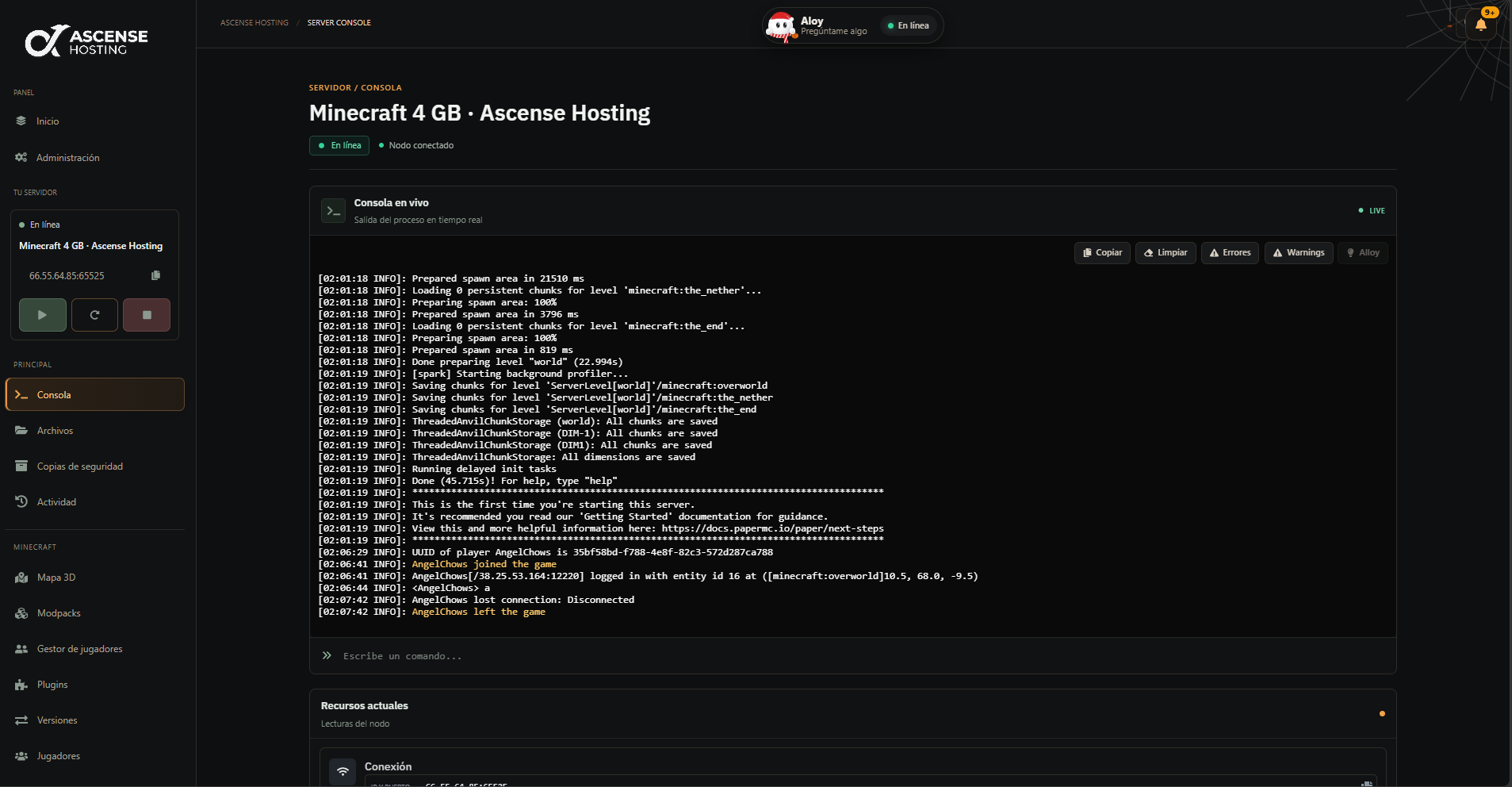
Completa la confirmación con el código que recibas por correo. Cuando el servidor haya sido creado, entra a tu panel para consultar su consola, dirección de conexión y herramientas disponibles. Espera a que termine la instalación antes de intentar jugar.
4. Conecta y conserva tus archivos
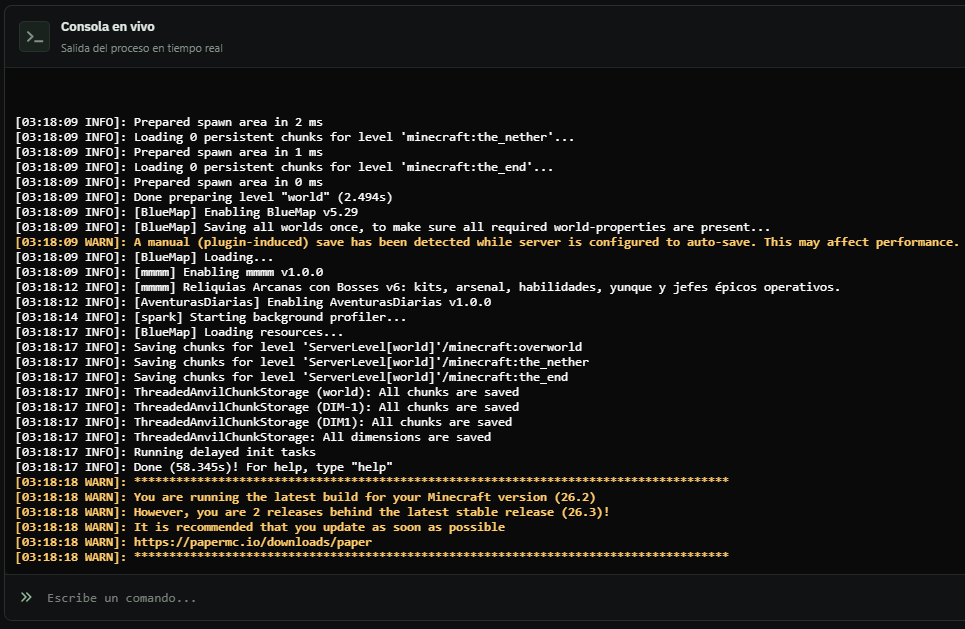
Copia la dirección y el puerto asignados desde el panel. En Minecraft, utiliza una versión compatible con el software del servidor. Si la conexión falla, revisa primero el estado y los mensajes de la consola.
Guarda una copia de tus archivos importantes fuera del hosting. Las plazas de backups del panel dependen del plan; no des por hecho que existe un respaldo automático de tu mundo.
5. Conoce los plazos del plan gratuito
- Los nuevos planes gratuitos requieren renovación cada 24 horas.
- Tras vencer, existe una hora de gracia. Se envía un aviso por correo 30 minutos antes de la eliminación por falta de renovación.
- La duración máxima del nuevo plan es de 5 días. Para solicitar más tiempo, abre un ticket en el Discord oficial antes de que venza.
- Los servidores anteriores conservan sus condiciones de vigencia mensual; estas condiciones nuevas no se les aplican retroactivamente.
Abrir un ticket no extiende el servidor por sí solo: espera la confirmación del equipo y conserva tus archivos. Consulta siempre los términos y condiciones vigentes.
¿Qué puedes explorar después?
Consulta las funciones del hosting, aprende a utilizar Aloy y publica tu servidor en el directorio si quieres que otros jugadores lo descubran.